

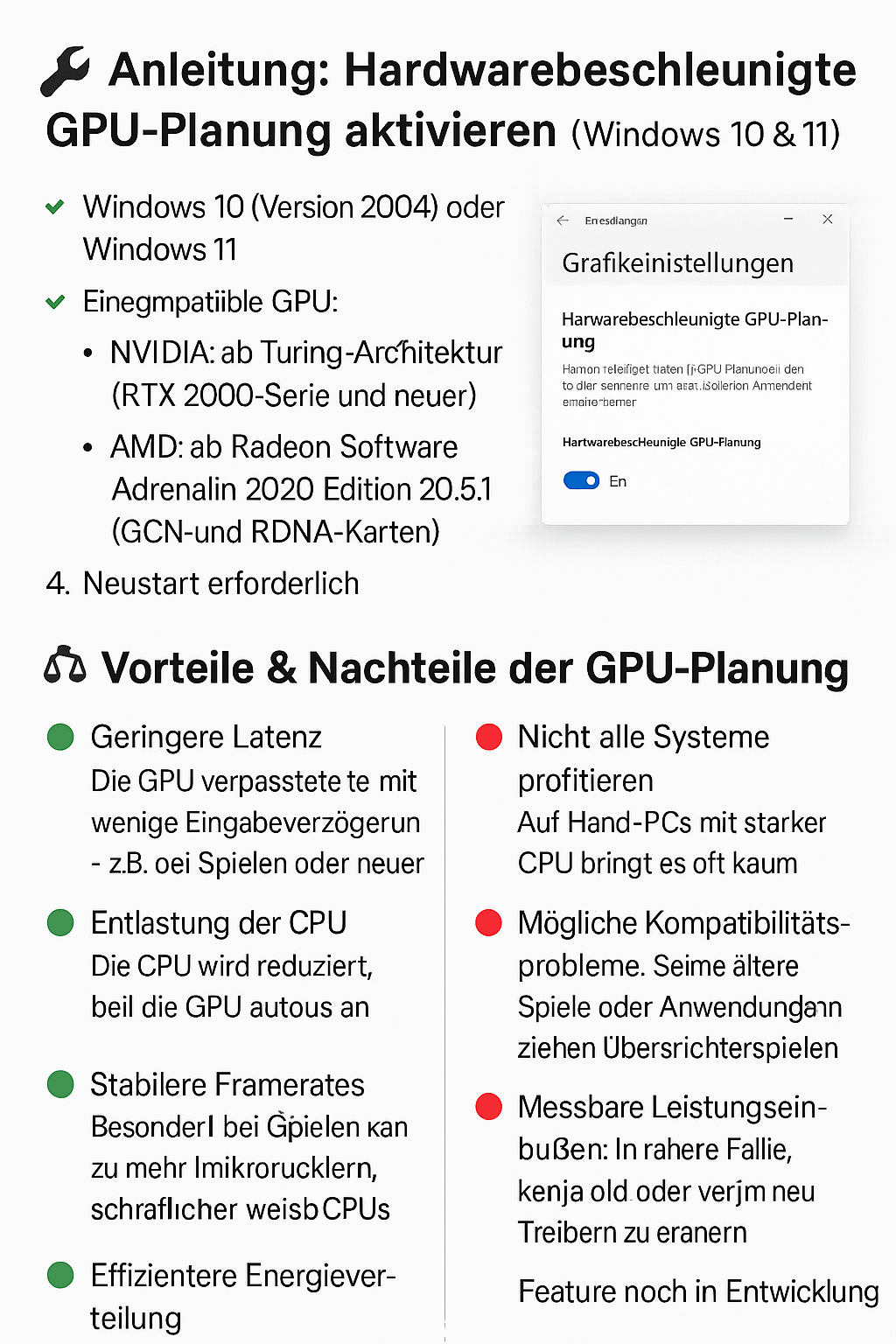
Anleitung: Hardwarebeschleunigte GPU-Planung aktivieren (Windows 10 & 11)
✅ Voraussetzungen:
-
Windows 10 (ab Version 2004) oder Windows 11
-
Eine kompatible GPU:
-
NVIDIA: ab Turing-Architektur (RTX 2000-Serie und neuer)
-
AMD: ab Radeon Software Adrenalin 2020 Edition 20.5.1 (GCN- und RDNA-Karten)
-
-
Aktuelle GPU-Treiber von NVIDIA oder AMD
📝 Schritt-für-Schritt:
-
Treiber aktualisieren
Stelle sicher, dass du die neueste Version deiner Grafikkartentreiber installiert hast: -
Einstellungen öffnen
DrückeWindows-Taste + Iund gehe zu:System > Anzeige > Grafikeinstellungen (ganz unten)
-
Hardwarebeschleunigte GPU-Planung aktivieren
In den Grafikeinstellungen findest du die Option:„Hardwarebeschleunigte GPU-Planung“
👉 Schiebe den Schalter auf „Ein“ -
Neustart erforderlich
Nach der Aktivierung musst du den PC neu starten, damit die Einstellung wirksam wird.
⚖️ Vorteile & Nachteile der GPU-Planung
🟢 Vorteile:
| Vorteil | Erklärung |
|---|---|
| ✅ Geringere Latenz | Die GPU verarbeitet Daten mit weniger Eingabeverzögerung – z. B. bei Spielen oder Echtzeit-Anwendungen. |
| ✅ Entlastung der CPU | Die Arbeit der CPU wird reduziert, weil die GPU Aufgaben wie Scheduling selbst übernimmt. |
| ✅ Stabilere Framerates | Besonders bei Spielen kann es zu weniger Mikrorucklern kommen, vor allem bei schwächeren CPUs. |
| ✅ Effizientere Energieverteilung | Potenziell geringerer Stromverbrauch in bestimmten Nutzungsszenarien. |
🔴 Nachteile / Einschränkungen:
| Nachteil | Erklärung |
|---|---|
| ⚠️ Nicht alle Systeme profitieren | Auf High-End-PCs mit starker CPU bringt es oft kaum messbare Vorteile. |
| ⚠️ Mögliche Kompatibilitätsprobleme | Einige ältere Spiele oder Anwendungen können Instabilitäten oder Grafikfehler zeigen. |
| ⚠️ Messbare Leistungseinbußen | In seltenen Fällen kann es bei sehr alten oder sehr neuen Treibern zu negativen Effekten kommen. |
| ⚠️ Feature noch in Entwicklung | Microsoft, NVIDIA und AMD verbessern das Feature weiter – es kann sich über Treiber hinweg verändern. |
| Hardware-Typ | Empfehlung |
|---|---|
| 🔹 Einsteiger-PCs (z. B. GTX 1650, Ryzen 3) | Aktivieren empfohlen – bringt spürbare Entlastung der CPU |
| 🔹 Gaming-PCs (Mittelklasse) (RTX 3060, RX 6600, Ryzen 5) | Aktivieren testen – meist leichte Verbesserungen bei Latenz und Frametimes |
| 🔹 High-End-PCs (RTX 4080, i9, Ryzen 9) | Optional – wenig Effekt, kann aber in bestimmten Szenarien von Vorteil sein |
| 🔹 Workstation/Rendering-Systeme | Deaktiviert lassen, falls es zu Problemen mit CUDA/ProRender etc. kommt |
📌 Fazit
Die hardwarebeschleunigte GPU-Planung kann in vielen Fällen die Systemleistung optimieren, ist aber kein „Wunderschalter“. Es lohnt sich, die Option zu testen – bei Problemen kannst du sie jederzeit wieder deaktivieren.
Wenn du möchtest, kann ich dir auch ein kleines PowerShell-Skript erstellen, um die Funktion automatisch zu aktivieren oder deaktivieren. Sag einfach Bescheid!